App Store Connectヘルプ
App Store Connect アプリ情報の管理 アプリの年齢制限指定の設定
アプリの年齢制限指定の設定
年齢制限指定は、アプリ情報の必須プロパティであり、アプリまたはゲームのコンテンツや、好ましくない可能性のある要素をユーザーが評価するのに役立ちます。この年齢制限指定により、ペアレンタルコントロールの機能がサポートされ、保護者が子どもにとって安全なオンライン環境を構築できます。デベロッパは、各年齢層のユーザーに向けて、それぞれの年齢に適した体験を提供することができます。
アプリの年齢制限指定を決めるには、App Store Connectで年齢制限指定に関するアンケートに回答します。アンケートには、コンテンツの説明、アプリ内コントロール、機能の一覧が含まれており、これを利用することでアプリにおいて特定のコンテンツのタイプが表示される頻度を示すことができます。選択に基づいて、Appleのグローバルな年齢制限指定が決まり、必要な場合はそれに加えて地域固有の年齢制限指定が決まります。年齢制限指定の値と定義については、こちらを参照してください。
このプロセスを通じて、さまざまなコンテンツのタイプが各地域におけるアプリの年齢制限指定にどのように影響を与えるのかを理解でき、ひいてはアプリにおけるコンテンツや機能の表示頻度について情報に基づく宣言を行えます。
アンケートへの回答に基づいて、それぞれの国または地域における年齢適合性基準に応じた年齢制限指定がその国または地域に割り当てられます。この年齢制限指定は、その国または地域のApp Storeで表示され、すべてのプラットフォームにおいて一貫して同じものになります。オーストラリア、ブラジル、韓国における地域固有の要件を反映した年齢制限指定の値については、各リンク先を参照してください。
注:
App Store Connect API経由でアプリの年齢制限指定を管理する方法については、こちらをご覧ください。
必要な役割:Account Holder、Admin、App Manager、またはMarketing。「役割の権限」を参照してください。
アプリの年齢制限指定の設定
-
「アプリ」で、表示するアプリを選択します。
-
サイドバーの「一般」で、「アプリ情報」をクリックします。
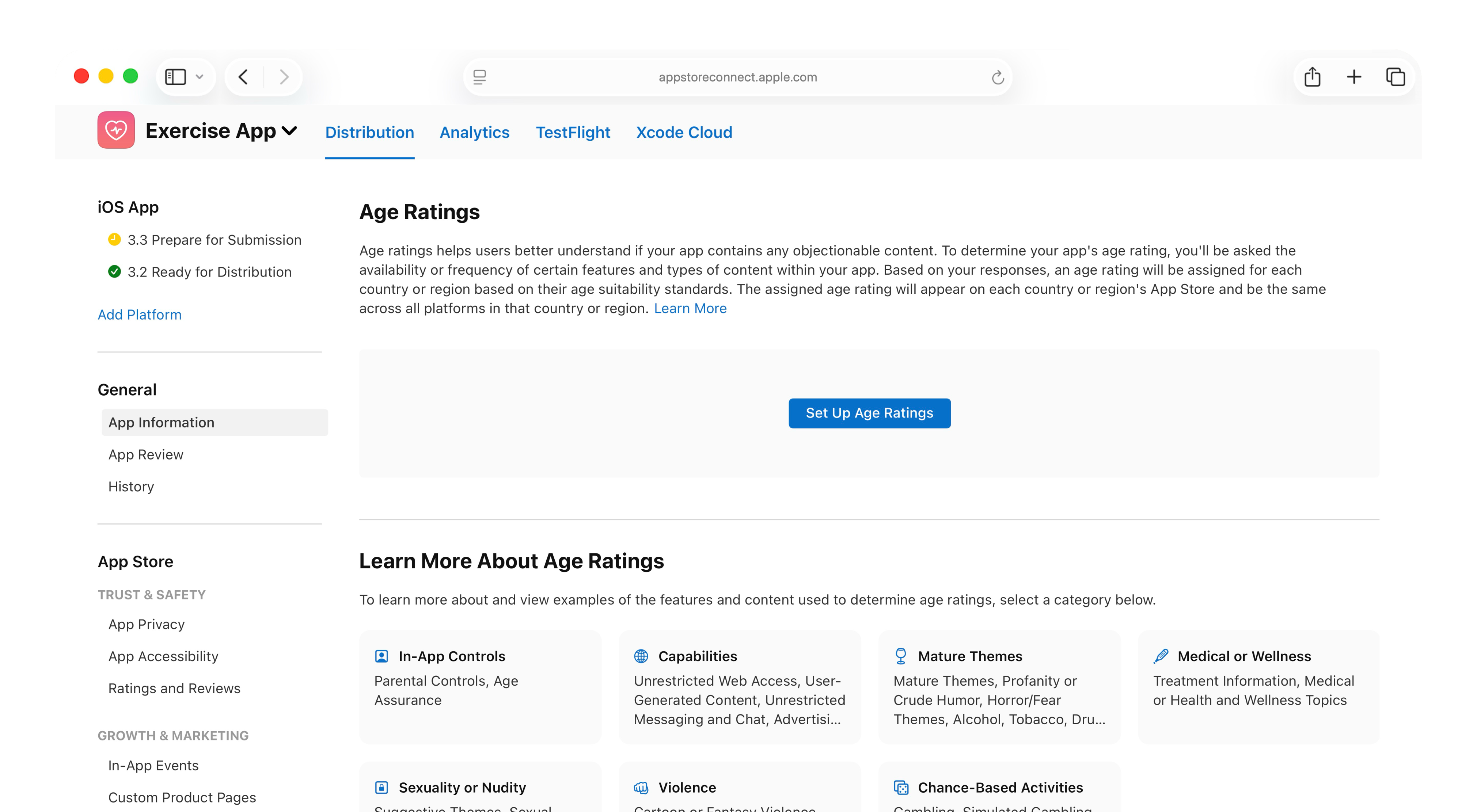
 ヒント:年齢制限指定を決める要因となる機能やコンテンツについて詳しく知りたい場合や例を見たい場合は、「アプリ情報」ページに表示される例の一覧からカテゴリを選択してください。また、年齢制限指定カテゴリも参考にできます。
 -
「年齢制限指定」の下にある「年齢制限指定を設定」ボタンをクリックします。
-
ダイアログボックスが表示されたら、アプリ内コントロールや機能のオプションの一覧を確認します。そのうち、アプリに含まれていて、コンテンツを制限できるものをすべて選択し、「次へ」をクリックします。
-
進捗状況バーの各セクションを進めていきます。質問に回答し、各コンテンツの説明に対して適切な表示頻度を選択してから、「次へ」をクリックします。
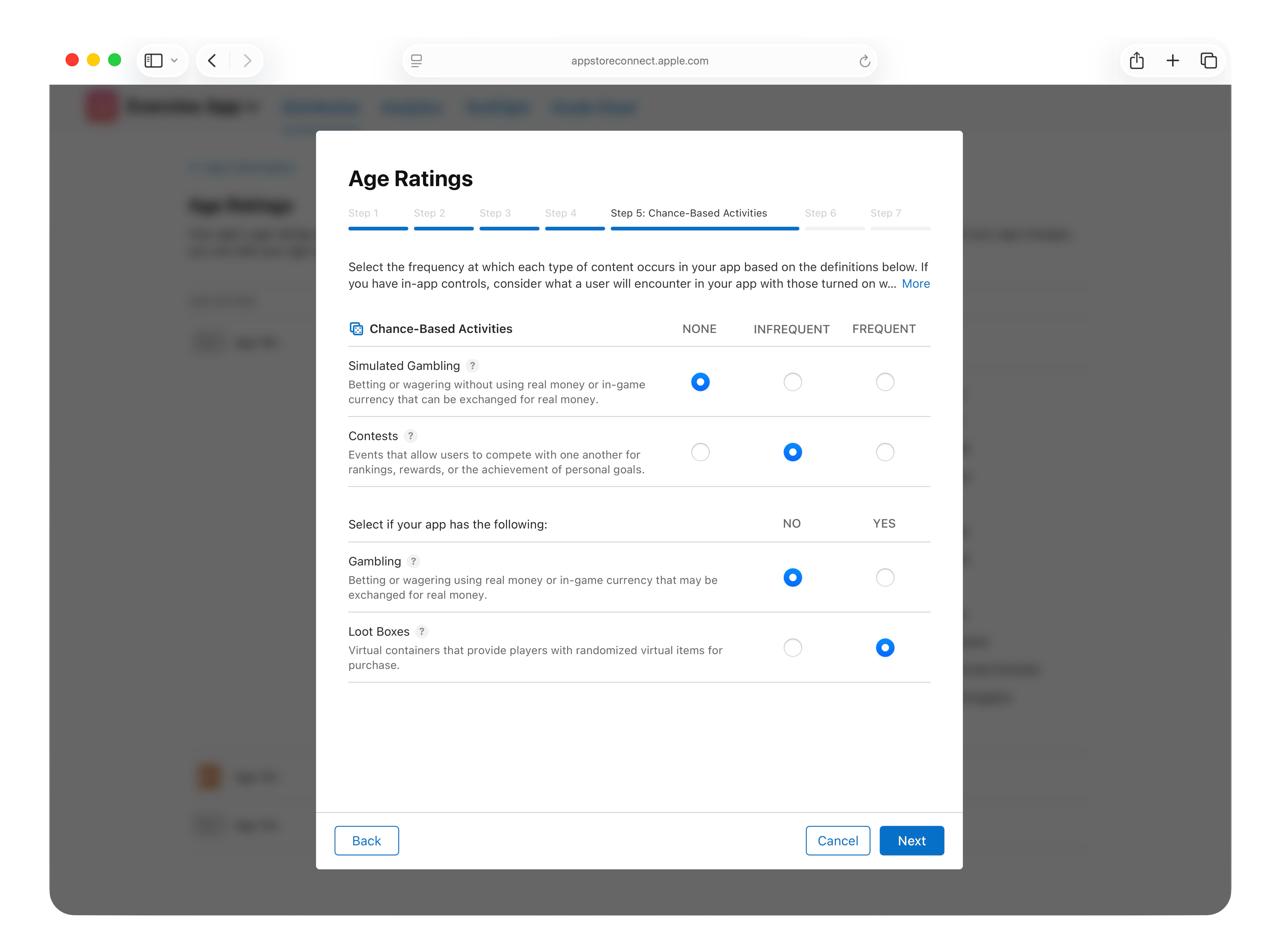
年齢制限指定を上書きしたり、App Storeの「子ども向け」カテゴリにアプリを表示したりする必要がない場合は、「年齢カテゴリと上書き」で「該当なし」を選択し、ステップ6に進みます。
年齢カテゴリと上書き
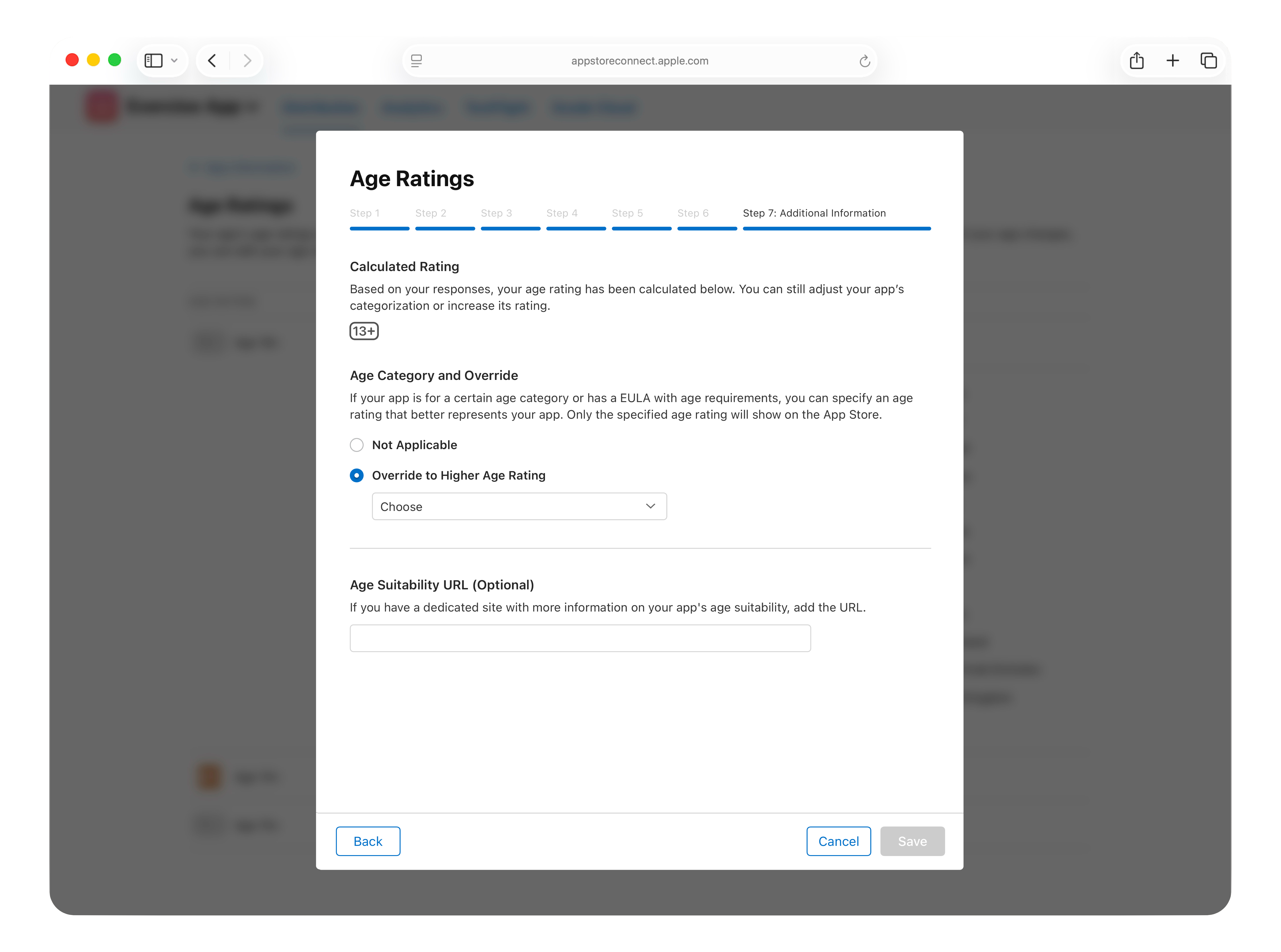
算出された年齢制限指定は、進捗状況バーの「追加情報」セクションに表示されます。アプリが特定の年齢カテゴリを対象としている場合、使用許諾契約に年齢要件が記載されている場合、またはアプリの年齢制限指定をもっと高く設定する必要があると考えられる場合は、「子ども向け」または「より高い年齢制限指定に上書きする」を選択することで、アプリのコンテンツや機能をより正確に反映した年齢制限指定に調整できます。
App Storeの「子ども向け」カテゴリ
算出された年齢制限指定が4歳以上または9歳以上のアプリをApp Storeの「子ども向け」カテゴリでも表示したい場合は、「年齢カテゴリと上書き」で「子ども向け」を選択し、アプリに適切な年齢制限指定をメニューから選択します。App Reviewでアプリが承認されると、この選択を変更することはできません。アプリおよびその後のアップデートは必ず、「子ども向け」カテゴリのガイドラインに準拠する必要があります。
注:visionOSアプリに対して、「子ども向け」オプションを選択することはできません。また、「子ども向け」カテゴリのアプリをvisionOSで配信することはできません。
より高い年齢制限指定に上書きする
アプリの年齢制限指定を、Appleが割り当てた年齢制限指定よりも高いものに変更するには、「より高い年齢制限指定に上書きする」を選択し、適切な年齢制限指定をメニューから選択します。App Storeにはここで指定した年齢制限指定が表示されますが、コンテンツの詳細には引き続きアンケートへの回答内容が反映されます。
欧州連合において代替アプリマーケットプレイスまたはWebサイト経由で配信するアプリが「審査適応区分外」であると思われる場合は、「より高い年齢制限指定に上書きする」のメニューオプションで「審査適応区分外」を選択します。
注:
-
アプリ専用のWebサイトに年齢適合性に関する詳細情報が掲載されている場合は、「年齢適合性URL(任意)」の下にあるフィールドにそのサイトのURLを入力できます。
-
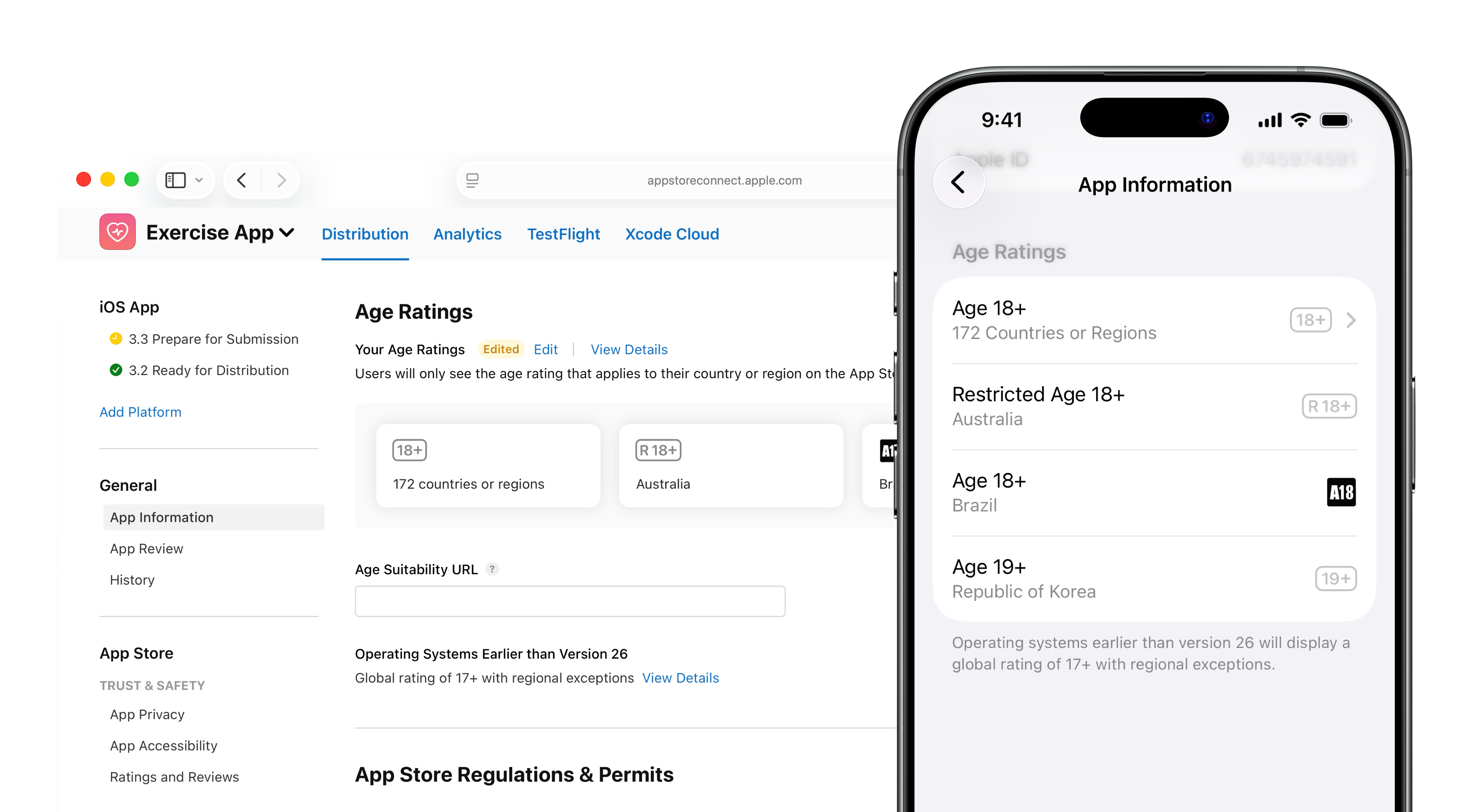
「保存」をクリックします。ダイアログボックスが閉じ、「アプリ情報」ページに戻ります。このページで、グローバルな年齢制限指定と地域固有の年齢制限指定を確認できます。年齢制限指定とその適用対象となる特定の国や地域について詳しくは、各パネルをクリックしてください。
年齢制限指定を編集するには、サイドバーの「アプリ情報」をクリックし、ページの上部にある「編集」をクリックします。
注:「バージョン26未満のオペレーティングシステム」セクションで、バージョン26より前のOSを実行しているAppleデバイスの年齢制限指定を確認できます。詳しくはこちらを参照してください。
地域固有の年齢制限指定の上書き
韓国向けの年齢制限指定の上書き
韓国のゲーム物管理委員会(GRAC)が既存の年齢制限指定とは異なる地域固有の年齢制限指定を定めた場合、App Reviewからお知らせが届くことがあります。この通知を受け取った場合は、レーティング分類番号(RCN)を提供し、アプリの新しいバージョンをApp Reviewに提出して、韓国のApp Storeにおける当該アプリの年齢制限指定を更新する必要があります。
-
「アプリ」から、目的のアプリを選択します。
-
サイドバーの「一般」で、「アプリ情報」をクリックします。
-
「年齢制限指定」セクションで、「韓国」の横にある「RCNを追加」をクリックします。
-
表示されるダイアログでRCNを入力し、GRACから受け取った年齢制限指定を選択します。
-
GRACからアプリに発行された公式の年齢制限指定であることを確認するチェックボックスを選択し、「保存」をクリックします。
注:「保存」をクリックした後にエラーが表示された場合は、エラーメッセージに記載の問題を解決してからもう一度「保存」をクリックします。
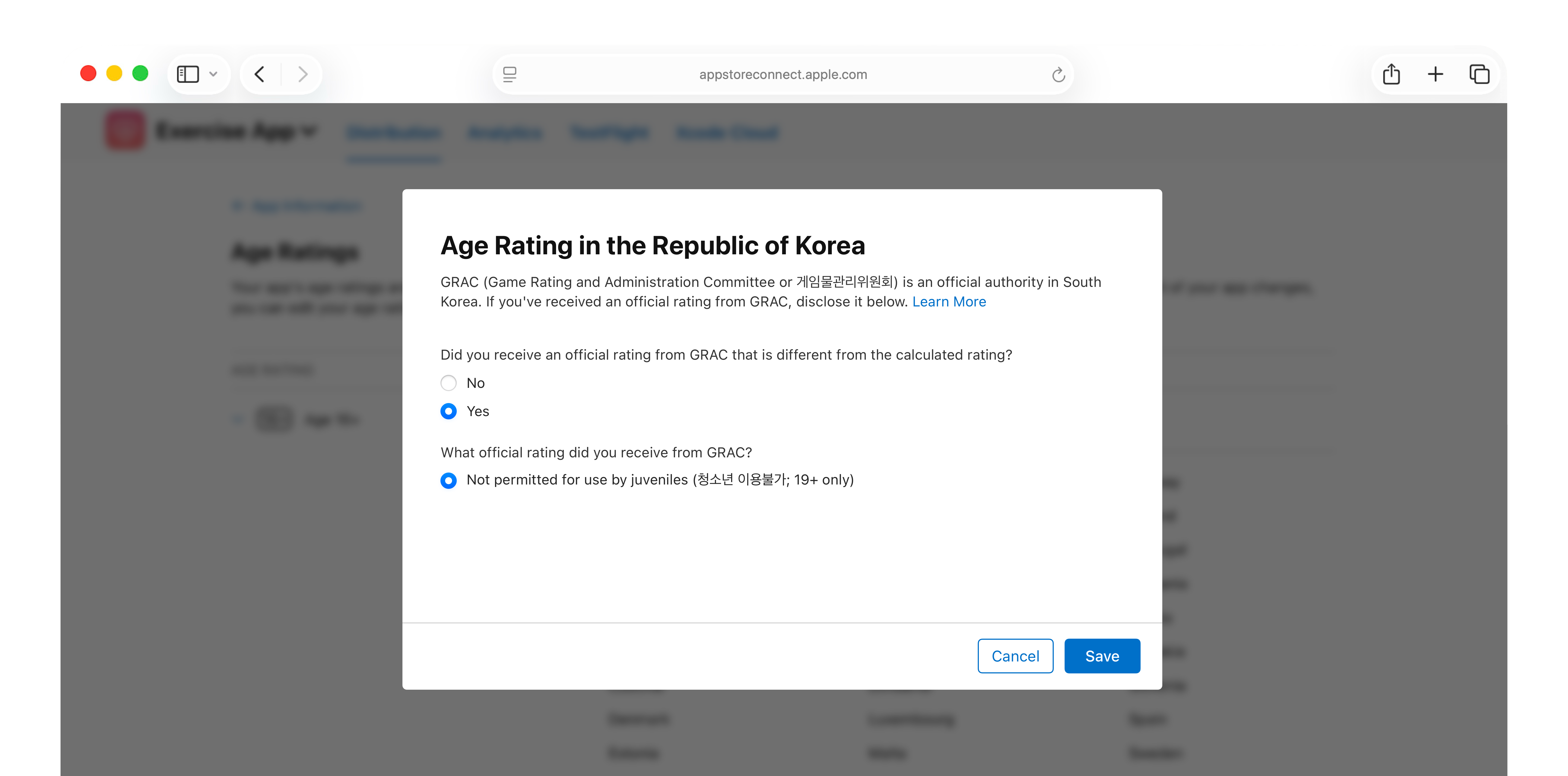
アプリを審査に提出する前であれば、「韓国」の横にある「RCNを編集」をクリックして、いつでもRCNの編集や上書きを行うことができます。表示される画面で新しい年齢制限指定を選択したり、「削除」をクリックしてRCNと年齢制限指定をまとめて消去したりできます。アプリが審査中の場合は、「RCNを表示」をクリックしてRCNと年齢制限指定の表示だけを行うことができます。アプリが承認されると、RCNと年齢制限指定はロックされ、編集できなくなります。